

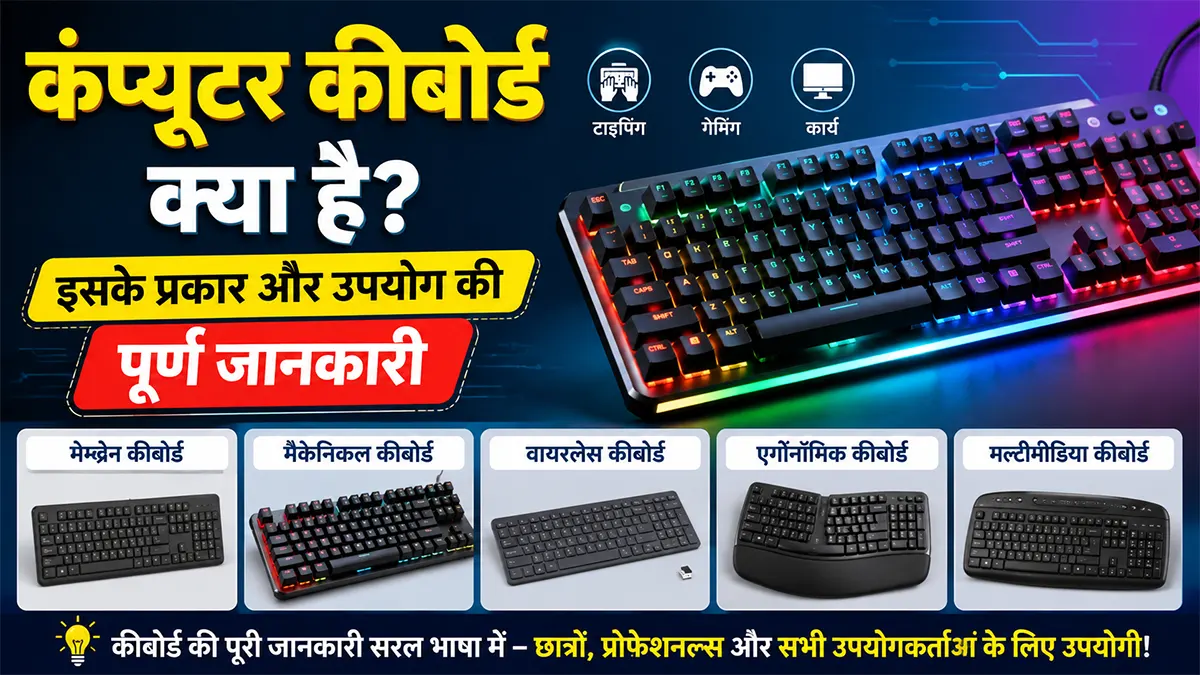

कंप्यूटर का उपयोग करते समय जिस हार्डवेयर डिवाइस का सामना सबसे पहले और सबसे ज्यादा होता है, वह है कंप्यूटर कीबोर्ड (Computer Keyboard)। चाहे कोई जरूरी ऑफिशियल डॉक्यूमेंट टाइप करना हो, कोडिंग करनी हो, गेमिंग में तेजी से मूव्स लेने हों या सिर्फ इंटरनेट पर सर्च करना हो—बिना कीबोर्ड के कंप्यूटर पर काम करना लगभग नामुमकिन है।
लेकिन क्या आप जानते हैं कि एक स्टैंडर्ड कीबोर्ड में कितनी कुंजियाँ (Keys) होती हैं? मैकेनिकल और मेम्ब्रेन कीबोर्ड में क्या अंतर होता है? या फिर F1 से लेकर F12 तक की फंक्शन कीज़ वास्तव में पर्दे के पीछे क्या-क्या काम कर सकती हैं?
इस विस्तृत गाइड में हम कंप्यूटर कीबोर्ड के इतिहास, इसकी आंतरिक संरचना, प्रकार, सभी प्रकार की कीज़ के प्रैक्टिकल उपयोग, जरूरी शॉर्टकट्स और 2026 की आधुनिक तकनीकों के बारे में आसान और शुद्ध हिंदी में विस्तार से जानेंगे।
1. कंप्यूटर कीबोर्ड क्या है? (What is Computer Keyboard in Hindi)
तकनीकी भाषा में कहें तो कीबोर्ड एक प्राइमरी टेक्स्ट और कमांड इनपुट डिवाइस (Input Device) है। इसका मुख्य कार्य यूजर द्वारा दबाए गए बटनों को बाइनरी कोड (0 और 1 के डिजिटल सिग्नल्स) में बदलकर कंप्यूटर के प्रोसेसर (CPU) तक पहुँचाना है।
कीबोर्ड का मूल डिजाइन 19वीं सदी के मैकेनिकल टाइपराइटर (Typewriter) से प्रेरित है, जिसका आविष्कार क्रिस्टोफर लैथम शोल्स (Christopher Latham Sholes) ने 1868 में किया था। हालाँकि, आधुनिक कंप्यूटर कीबोर्ड टाइपराइटर की तुलना में कई गुना उन्नत है। इसमें अक्षरों और अंकों के अलावा कई विशेष ‘कंट्रोल कीज़’, ‘फंक्शन कीज़’ और ‘शॉर्टकट ट्रिगर्स’ मौजूद होते हैं।
[ यूजर द्वारा Key प्रेस ] ➔ [ की-मैट्रिक्स सर्किट क्लोज ] ➔ [ कीबोर्ड कंट्रोलर चिप ] ➔ [ CPU को इंटरप्ट सिग्नल ] ➔ [ स्क्रीन पर कैरेक्टर डिस्प्ले ]
2. कीबोर्ड की आंतरिक संरचना और कार्यप्रणाली (How Keyboard Works)
जब आप कीबोर्ड का कोई बटन दबाते हैं, तो स्क्रीन पर अक्षर तुरंत कैसे छप जाता है? इसके पीछे एक सटीक इलेक्ट्रॉनिक प्रक्रिया काम करती है:
की-मैट्रिक्स (Key Matrix): हर कीबोर्ड के नीचे ग्रिड के रूप में तारों का एक सर्किट जाल होता है जिसे की-मैट्रिक्स कहते हैं।
सर्किट कंप्लीशन: जब कोई बटन दबता है, तो उस विशेष स्थान का सर्किट पूरा हो जाता है और करंट का हल्का प्रवाह होता है।
स्कैन कोड जनरेशन (Scan Code): कीबोर्ड के अंदर लगा माइक्रो-कंट्रोलर यह पहचानता है कि ग्रिड के किस ‘X’ और ‘Y’ कोऑर्डिनेट पर सर्किट क्लोज हुआ है और उसका एक यूनिक “स्कैन कोड” तैयार करता है।
सिग्नल ट्रांसमिशन: यह कोड USB केबल या ब्लूटूथ तरंगों के माध्यम से कंप्यूटर के ऑपरेटिंग सिस्टम तक पहुँचता है।
कैरेक्टर मैपिंग: ऑपरेटिंग सिस्टम उस स्कैन कोड को डिकोड करके ASCII या Unicode वैल्यू के आधार पर संबंधित अक्षर स्क्रीन पर प्रदर्शित कर देता है।
3. कीबोर्ड के मुख्य प्रकार (Types of Computer Keyboards)
उपयोग, तकनीक और कनेक्टिविटी के आधार पर कीबोर्ड कई प्रकार के होते हैं। सही कीबोर्ड का चुनाव आपके काम की स्पीड और आराम को दोगुना कर सकता है।
(A) स्विच मैकेनिज्म के आधार पर (Key Switch Mechanism)
| कीबोर्ड का प्रकार | काम करने की तकनीक | मुख्य फायदे | मुख्य कमियां | किसके लिए बेस्ट है? |
|---|---|---|---|---|
| Membrane Keyboard | रबर डोम और सिलिकॉन शीट | सस्ता, शांत (Noiseless), हल्का | कम टिकाऊ, धीमी प्रतिक्रिया (Mushy Feel) | ऑफिस वर्क, सामान्य होम यूज |
| Mechanical Keyboard | हर की के नीचे अलग फिजिकल स्विच | सुपर-फास्ट रिस्पॉन्स, लंबा जीवन, शानदार फीडबैक | भारी, महँगा, टाइपिंग की आवाज (Clicky) | प्रोग्रामर्स, गेमर्स, प्रोफेशनल राइटर्स |
| Optical Keyboard | लेज़र / इन्फ्रारेड लाइट बीम | अल्ट्रा-लो लेटेंसी, शून्य वियर-एंड-टियर | अत्यधिक महँगा | कॉम्पिटिटिव ई-स्पोर्ट्स गेमर्स |
मैकेनिकल स्विच के प्रमुख प्रकार (Color Codes Guide):
Blue Switch (Tactile & Clicky): दबाने पर स्पष्ट ‘क्लिक’ की आवाज आती है। टाइपिंग का भरपूर आनंद और सटीकता चाहने वालों के लिए बेहतरीन।
Red Switch (Linear & Quiet): बिना किसी क्लिक के एकदम स्मूथ नीचे जाता है। गेमिंग में तेजी से बटन दबाने के लिए सबसे लोकप्रिय।
Brown Switch (Tactile & Silent): क्लिक की आवाज के बिना एक हल्का सा बम्प (धक्का) महसूस होता है। ऑफिस टाइपिंग और गेमिंग दोनों का परफेक्ट कॉम्बो।
(B) कनेक्टिविटी के आधार पर (Connectivity)
वायर्ड कीबोर्ड (Wired Keyboard):
USB Type-A / Type-C: आज के 95% वायर्ड कीबोर्ड सीधे USB से प्लग-एंड-प्ले होते हैं।
PS/2 पोर्ट (Legacy): पुराने मदरबोर्ड्स में बैंगनी रंग का 6-पिन गोल पोर्ट होता था। इसमें सिग्नल लेटेंसी शून्य होती थी, लेकिन अब यह दुर्लभ है।
फायदे: बिना बैटरी की चिंता, शून्य लैग (Zero Latency), बजट-फ्रेंडली।
वायरलेस कीबोर्ड (Wireless Keyboard):
2.4 GHz RF (USB Dongle): एक छोटे यूएसबी रिसीवर के जरिए रेडियो फ्रीक्वेंसी पर कनेक्ट होता है। गेमिंग और ऑफिस दोनों के लिए बहुत स्टेबल कनेक्शन देता है।
ब्लूटूथ (Bluetooth): बिना किसी यूएसबी डोंगल के लैपटॉप, टैबलेट, आईपैड और स्मार्टफोन से एक साथ पेयर हो सकता है।
फायदे: डेस्क पर तारों का कोई झंझट नहीं, पोर्टेबिलिटी में नंबर-1।
(C) फॉर्म फैक्टर और लेआउट के आधार पर (Layouts & Form Factors)
Full-Size (100% – 104/108 Keys): इसमें अल्फ़ान्यूमेरिक, एरो कीज़, फंक्शन रो और दाएँ तरफ एक अलग ‘नंबर पैड’ (Numpad) होता है। अकाउंटेंट्स और डेटा एंट्री प्रोफेशनल्स के लिए अनिवार्य।
Tenkeyless / TKL (80%): इसमें दाईं तरफ का नंबर पैड हटा दिया जाता है। यह डेस्क पर माउस को घुमाने के लिए ज्यादा जगह देता है।
Compact (60% / 65% / 75%): अत्यधिक छोटा साइज, जिसे आसानी से बैग में रखकर कहीं भी ले जाया जा सकता है।
Ergonomic Keyboard: कलाई और उंगलियों के प्राकृतिक झुकाव को ध्यान में रखकर दो हिस्सों में बंटा हुआ (Split design) कीबोर्ड। यह लंबे समय तक काम करने वालों को ‘कार्पल टनल सिंड्रोम’ और कलाई के दर्द से बचाता है।
Virtual / On-Screen Keyboard: टचस्क्रीन डिवाइसेज (स्मार्टफोन, टैबलेट) में सॉफ्टवेयर के जरिए स्क्रीन पर दिखाई देने वाला डिजिटल कीबोर्ड।
4. प्रमुख कीबोर्ड लेआउट (Keyboard Layouts Explained)
दुनिया भर में अलग-अलग भाषाओं और टाइपिंग प्राथमिकताओं के लिए विभिन्न लेआउट्स बनाए गए हैं:
QWERTY Layout: यह दुनिया का सबसे लोकप्रिय और डिफॉल्ट लेआउट है। इसका नाम कीबोर्ड की पहली अल्फ़ाबेट रो के शुरुआती 6 अक्षरों (Q-W-E-R-T-Y) पर रखा गया है। इसे टाइपराइटर के जाम होने की समस्या को रोकने के लिए डिजाइन किया गया था।
DVORAK Layout: इसे 1936 में ऑगस्ट द्वोराक ने बनाया था। इसमें सबसे ज्यादा इस्तेमाल होने वाले वोवेल्स और कॉन्सोनेंट्स को ‘होम रो’ (Home Row) पर रखा गया है, जिससे उंगलियों का मूवमेंट कम होता है और टाइपिंग स्पीड बढ़ जाती है।
AZERTY Layout: मुख्य रूप से फ्रांस, बेल्जियम और अन्य फ्रेंच भाषी देशों में उपयोग किया जाने वाला कस्टमाइज्ड लेआउट।
InScript Layout (भारतीय मानक): भारत सरकार द्वारा स्वीकृत स्टैंडर्ड लेआउट, जिसके जरिए एक ही कीबोर्ड पर हिंदी (देवनागरी), गुजराती, मराठी, तमिल आदि सभी 12 भारतीय लिपियों में टाइप किया जा सकता है।
5. एक स्टैंडर्ड कीबोर्ड में मौजूद सभी Keys का वर्गीकरण (Classification of Keys)
एक स्टैंडर्ड US लेआउट कीबोर्ड में सामान्यतः 104 कुंजियाँ (Keys) होती हैं। कार्य के आधार पर इन्हें 6 प्रमुख श्रेणियों में बांटा गया है:
┌────────────────────────────────────────────────────────────────────────┐
│ [Esc]  [F1 F2 F3 F4]  [F5 F6 F7 F8]  [F9 F10 F11 F12]   [PrtSc Scroll Pause]│
│                                                                        │
│ [`~] [1-0] [-=] [Backspace]    [Insert Home PgUp]      [Num / * -]     │
│ [Tab]   [Q W E R T Y U I O P] [[]\] [Delete End  PgDn]      [7  8  9  +]    │
│ [Caps]  [A S D F G H J K L ; '] [Enter]                     [4  5  6   ]    │
│ [Shift] [Z X C V B N M , . /]   [Shift]     [  ▲  ]         [1  2  3  E]    │
│ [Ctrl] [Win] [Alt] [Space] [Alt] [Win] [Menu] [Ctrl] [◄ ▼ ►] [0   .  n]     │
└────────────────────────────────────────────────────────────────────────┘
1. अल्फ़ान्यूमेरिक कीज़ (Alphanumeric Keys)
इसमें सभी अक्षर (A to Z) और अंक (0 to 9) शामिल होते हैं। साथ ही पंक्चुएशन मार्क्स जैसे कॉमा (,), फुलस्टॉप (.), कोलन (:), सेमीकोलन (;) आदि इसी भाग में आते हैं।
2. फंक्शन कीज़ (Function Keys: F1 से F12)
कीबोर्ड के सबसे ऊपरी हिस्से पर स्थित ये 12 कीज़ विशेष शॉर्टकट और प्रोग्रामेबल ऑपरेशन्स के लिए बनाई गई हैं।
3. कंट्रोल और मॉडिफायर कीज़ (Control & Modifier Keys)
ये कीज़ अकेले या दूसरी कीज़ के संयोजन (Combination) में काम करती हैं:
Ctrl (Control): कमांड शॉर्टकट्स के लिए (जैसे Ctrl + C).
Alt (Alternate): सॉफ्टवेयर मेन्यू ऑप्शंस और स्पेशल कोड्स के लिए।
Shift: कैपिटल लेटर टाइप करने और सिंबल इंसर्ट करने के लिए।
Windows Key / Command Key: स्टार्ट मेन्यू खोलने और OS शॉर्टकट्स के लिए।
Esc (Escape): चालू टास्क, पॉपअप विंडो या डायलॉग बॉक्स को रद्द करने के लिए।
4. नेविगेशन और एडिटिंग कीज़ (Navigation Keys)
डॉक्यूमेंट और वेब पेज पर कर्सर को तेजी से मूव करने के लिए:
Arrow Keys (Up, Down, Left, Right): कर्सर को एक-एक कैरेक्टर या लाइन आगे-पीछे ले जाने के लिए।
Home / End: कर्सर को लाइन के बिल्कुल शुरुआत या अंत में भेजने के लिए।
Page Up / Page Down: स्क्रीन को एक पूरा पेज ऊपर या नीचे स्क्रॉल करने के लिए।
Insert: टेक्स्ट इंसर्ट और ओवरराइट मोड के बीच स्विच करने के लिए।
Delete: कर्सर के दाईं तरफ (Right side) के अक्षर को मिटाने के लिए।
Backspace: कर्सर के बाईं तरफ (Left side) के अक्षर को मिटाने के लिए।
5. न्यूमेरिक कीपैड (Numeric Keypad / Numpad)
कीबोर्ड के सुदूर दाईं तरफ एक कैलकुलेटर जैसा ब्लॉक होता है। इसमें 0 से 9 तक के अंक, गणितीय चिन्ह (+, -, *, /) और अलग Enter की होती है।
महत्वपूर्ण नोट: यदि Num Lock की ऑन होगी, तभी यह नंबर टाइप करेगा। यदि Num Lock ऑफ होगा, तो ये कीज़ नेविगेशन (Arrow Keys) का काम करने लगेंगी।
6. स्पेशल टॉगल कीज़ और इंडिकेटर लाइट्स
Caps Lock: सभी लेटर्स को लगातार CAPITAL (अपरकेस) में टाइप करने के लिए।
Scroll Lock: कुछ स्प्रेडशीट्स (जैसे Excel) में बिना सेल सिलेक्शन बदले पूरे पेज को स्क्रॉल करने के लिए।
Print Screen (PrtScn): पूरी स्क्रीन का स्क्रीनशॉट क्लिपबोर्ड पर कॉपी करने के लिए।
6. F1 से F12 तक की फंक्शन कीज़ के मास्टर उपयोग (Function Keys Guide)
| Function Key | सामान्य विंडोज़ और ब्राउज़र में कार्य | MS Office (Word / Excel) में विशेष कार्य |
|---|---|---|
| F1 | हेल्प सेंटर (Help Menu) खोलना | रिबन मेन्यू को हाइड/शो करना (Ctrl + F1) |
| F2 | चुनी गई फाइल/फोल्डर का नाम बदलना (Rename) | एक्सेल में एक्टिव सेल को एडिट मोड में खोलना |
| F3 | फाइल एक्सप्लोरर या ब्राउज़र में सर्च बार खोलना | वर्ड में अक्षरों का केस बदलना (Shift + F3) |
| F4 | एक्टिव विंडो या प्रोग्राम बंद करना (Alt + F4) | पिछले एक्शन को रिपीट करना / एक्सेल में सेल लॉक ($) |
| F5 | वेब पेज या विंडो को रिफ्रेश / रीलोड करना | वर्ड में ‘Go To’ डायलॉग बॉक्स खोलना / PPT स्लाइड शो |
| F6 | ब्राउज़र में डायरेक्ट एड्रेस बार (URL) पर जाना | वर्ड में स्प्लिट पेन और डॉक्यूमेंट के बीच स्विच करना |
| F7 | केयरट ब्राउजिंग (Caret Browsing) ऑन करना | वर्ड और एक्सेल में स्पेलिंग और ग्रामर चेक टूल खोलना |
| F8 | कंप्यूटर बूट होते समय सेफ मोड (Safe Mode) खोलना | एमएस वर्ड में टेक्स्ट सिलेक्शन को एक्सटेंड करना |
| F9 | कुछ IDEs में कोड कंपाइल और रन करना | आउटलुक में ईमेल सेंड/रिसीव करना, वर्ड फील्ड अपडेट |
| F10 | ओपन सॉफ्टवेयर का मेन्यू बार एक्टिवेट करना | राइट क्लिक कॉन्टेक्स्ट मेन्यू खोलना (Shift + F10) |
| F11 | वेब ब्राउज़र को फुल-स्क्रीन मोड (Full Screen) में टॉगल करना | एक्सेल में सिलेक्टेड डेटा से इंस्टेंट चार्ट बनाना |
| F12 | ब्राउज़र में डेवलपर कंसोल (Inspect Element) खोलना | एमएस वर्ड/एक्सेल में सीधा ‘Save As’ विंडो खोलना |
7. रोजमर्रा के काम आने वाले 20 सुपर-फास्ट कीबोर्ड शॉर्टकट्स
| शॉर्टकट (Shortcut) | क्या कार्य करता है? |
|---|---|
| Ctrl + C / Ctrl + V | सिलेक्टेड टेक्स्ट या फाइल को कॉपी और पेस्ट करना |
| Ctrl + X / Ctrl + Z | कट (Cut) करना और अनडू (Undo / गलती सुधारना) |
| Ctrl + Y | रीडू (Redo) करना |
| Ctrl + A | स्क्रीन का सारा टेक्स्ट या सभी फाइल्स एक साथ सेलेक्ट करना |
| Ctrl + Shift + Esc | सीधा विंडोज़ टास्क मैनेजर (Task Manager) खोलना |
| Windows + Shift + S | कस्टम एरिया का स्क्रीनशॉट (Snipping Tool) लेना |
| Windows + D | सभी विंडोज़ को तुरंत मिनिमाइज करके डेस्कटॉप पर जाना |
| Windows + L | कंप्यूटर को तुरंत लॉक स्क्रीन पर डालना |
| Windows + V | क्लिपबोर्ड हिस्ट्री खोलना (कॉपी किए गए पुराने टेक्स्ट देखने हेतु) |
| Windows + Period (.) | इमोजी और स्पेशल सिंबल्स का पॉपअप पैनल खोलना |
| Ctrl + Shift + T | ब्राउज़र में गलती से बंद हुआ पिछला टैब दोबारा खोलना |
| Alt + Tab | ओपन रनिंग ऍप्लिकेशन्स के बीच तेजी से स्विच करना |
8. अपने लिए सही कीबोर्ड कैसे चुनें? (Buying & Selection Guide)
नया कीबोर्ड खरीदते समय अपनी प्राथमिकताओं और बजट के अनुसार इन 5 बातों का विशेष ध्यान रखें:
उपयोग का उद्देश्य (Primary Purpose):
ऑफिस और अकाउंटिंग: फुल-साइज (104 Keys) मेम्ब्रेन कीबोर्ड जिसमें डेडिकेटेड नंबर पैड हो।
कंटेंट राइटिंग और कोडिंग: ब्राउन या ब्लू स्विच वाला मैकेनिकल कीबोर्ड।
गेमिंग: रेड स्विच, RGB बैकलिट, एंटी-घोस्टिंग और हाई पोलिंग रेट (1000Hz+) वाला कीबोर्ड।
की रोलओवर (N-Key Rollover / Anti-Ghosting): सस्ते कीबोर्ड्स में एक साथ 3-4 बटन दबाने पर कुछ बटन रजिस्टर नहीं होते। गेमर्स और फास्ट टाइपिस्ट्स को हमेशा ‘Anti-Ghosting’ सपोर्टेड कीबोर्ड ही लेना चाहिए।
एर्गोनॉमिक्स (Ergonomics & Wrist Rest): यदि आप रोजाना 6 से 8 घंटे कंप्यूटर पर बिताते हैं, तो ऐसा कीबोर्ड चुनें जिसके साथ रिस्ट-रेस्ट (कलाई को सपोर्ट देने वाला पैड) हो और उसकी हाइट एडजस्ट की जा सके।
कनेक्टिविटी: यदि आपकी डेस्क पर जगह कम है या आप लैपटॉप को दूर रखकर काम करते हैं, तो ब्लूटूथ + 2.4GHz डुअल-मोड वायरलेस कीबोर्ड सबसे बेहतरीन विकल्प है।
9. सामान्य कीबोर्ड समस्याएं और उनके आसान समाधान (Troubleshooting Guide)
समस्या 1: कीबोर्ड का कोई एक बटन दबने के बाद काम नहीं कर रहा
समाधान: कीबोर्ड के उस बटन के नीचे धूल या कचरा फंस सकता है। की-कैप पुलर की मदद से बटन निकालें और संपीड़ित हवा (Compressed Air) या ब्रश से साफ करें।
समस्या 2: वायरलेस कीबोर्ड बार-बार डिस्कनेक्ट हो रहा है
समाधान:
कीबोर्ड की बैटरी (AAA/AA या रिचार्जेबल सेल) कमजोर हो सकती है, उसे बदलें।
USB रिसीवर को कंप्यूटर के पीछे वाले USB 3.0 पोर्ट की बजाय सीधे सामने वाले पोर्ट पर लगाएं ताकि सिग्नल में बाधा न आए।
समस्या 3: अक्षरों की जगह नंबर टाइप हो रहे हैं
समाधान: कुछ कॉम्पैक्ट लैपटॉप्स में अल्फ़ाबेट्स पर Numpad इंटीग्रेटेड होता है। कीबोर्ड पर Fn + Num Lock दबाकर इसे सामान्य मोड में लाएं।
समस्या 4: कीबोर्ड पर पानी या चाय गिर जाए तो क्या करें?
समाधान: तुरंत कीबोर्ड का वायर कंप्यूटर से निकाल दें (वायरलेस हो तो बैटरी निकालें)। कीबोर्ड को उल्टा करके सारा लिक्विड बाहर निकालें। उसे हेयर ड्रायर से सुखाने की गलती न करें (प्लास्टिक पिघल सकता है)। कम से कम 24 घंटे धूप या पंखे की हवा में पूरी तरह सूखने के बाद ही दोबारा प्लग-इन करें।
10. अक्सर पूछे जाने वाले सवाल (Frequently Asked Questions – FAQs)
Q1. एक सामान्य कंप्यूटर कीबोर्ड में कुल कितने बटन होते हैं?
उत्तर: एक स्टैंडर्ड फुल-साइज़ (QWERTY US Layout) कीबोर्ड में कुल 104 कुंजियाँ (Keys) होती हैं। मल्टीमीडिया और गेमिंग कीबोर्ड्स में कुछ अतिरिक्त शॉर्टकट बटनों के साथ इनकी संख्या 108 से 114 तक भी हो सकती है।
Q2. कीबोर्ड इनपुट डिवाइस है या आउटपुट डिवाइस?
उत्तर: कीबोर्ड शत-प्रतिशत एक इनपुट डिवाइस (Input Device) है, क्योंकि इसके माध्यम से यूजर डेटा, टेक्स्ट और कमांड्स कंप्यूटर के अंदर भेजता है।
Q3. कीबोर्ड के बटनों पर QWERTY लेआउट ही क्यों होता है, ABCD वर्णमाला क्रम में क्यों नहीं?
उत्तर: शुरुआती टाइपराइटरों में जब अक्षरों को वर्णमाला क्रम (A-B-C-D) में रखा गया था, तो तेजी से टाइप करने पर टाइपराइटर की मेटल आर्म्स (सलाखें) आपस में टकराकर जाम (Jam) हो जाती थीं। इस समस्या से बचने के लिए 1870 के दशक में अक्षरों को इस तरह बिखेरा गया कि अक्सर साथ आने वाले अक्षर दूर रहें। वही QWERTY डिजाइन आज तक कंप्यूटर कीबोर्ड्स में भी स्टैंडर्ड के रूप में चल रहा है।
Q4. मैकेनिकल कीबोर्ड और मेम्ब्रेन कीबोर्ड में मुख्य अंतर क्या है?
उत्तर: मेम्ब्रेन कीबोर्ड में सभी बटनों के नीचे एक सिंगल रबर शीट होती है, जो सस्ती और शांत होती है लेकिन जल्दी खराब हो सकती है। वहीं, मैकेनिकल कीबोर्ड में हर एक बटन के नीचे अलग इंडिपेंडेंट फिजिकल स्विच (Mechanical Switch) लगा होता है, जो 5 करोड़ से अधिक क्लिक्स तक बिना अटके चलता है और सुपर-फास्ट टाइपिंग फीडबैक देता है।
Q5. कीबोर्ड में सबसे बड़ा बटन कौन सा होता है?
उत्तर: कीबोर्ड का सबसे लंबा और बड़ा बटन Spacebar (स्पेस बार) होता है, जिसका उपयोग शब्दों और अक्षरों के बीच खाली जगह (Space) देने के लिए किया जाता है।
Q6. F और J बटनों पर छोटी सी उभरी हुई लाइन (Bump) क्यों होती है?
उत्तर: F और J बटनों पर बने उभार टच टाइपिंग (बिना कीबोर्ड देखे टाइप करने की कला) के लिए गाइड का काम करते हैं। यह उभार बिना देखे यूजर को यह बताता है कि उसकी दोनों तर्जनी उंगलियाँ (Index Fingers) सही ‘होम रो’ पोजीशन पर हैं।
Q7. क्या मोबाइल फोन में कंप्यूटर का कीबोर्ड कनेक्ट किया जा सकता है?
उत्तर: हाँ, बिल्कुल। यदि आपके पास वायर्ड USB कीबोर्ड है, तो आप एक OTG Adapter की मदद से उसे अपने एंड्रॉइड या आईफोन से कनेक्ट कर सकते हैं। यदि आपके पास ब्लूटूथ कीबोर्ड है, तो वह सीधे फोन की सेटिंग्स में जाकर पेयर हो जाता है।
निष्कर्ष (Conclusion)
कंप्यूटर कीबोर्ड सिर्फ टाइपिंग का एक साधन नहीं है, बल्कि यह डिजिटल दुनिया में कंप्यूटर से सीधे संवाद करने का सबसे पावरफुल जरिया है। चाहे आप सामान्य ऑफिस वर्क करते हों, प्रतियोगी परीक्षाओं की तैयारी कर रहे हों या एक प्रोफेशनल प्रोग्रामर हों—कीबोर्ड की बनावट, उसकी विभिन्न कीज़ के सही उपयोग और शॉर्टकट्स की गहरी समझ आपके काम को तेज, सटीक और स्मार्ट बना देती है।
यदि आप लंबे समय तक कंप्यूटर पर काम करते हैं, तो हमेशा एक अच्छे एर्गोनॉमिक या मैकेनिकल कीबोर्ड में निवेश करें ताकि आपकी उंगलियों और कलाई पर तनाव न पड़े।