

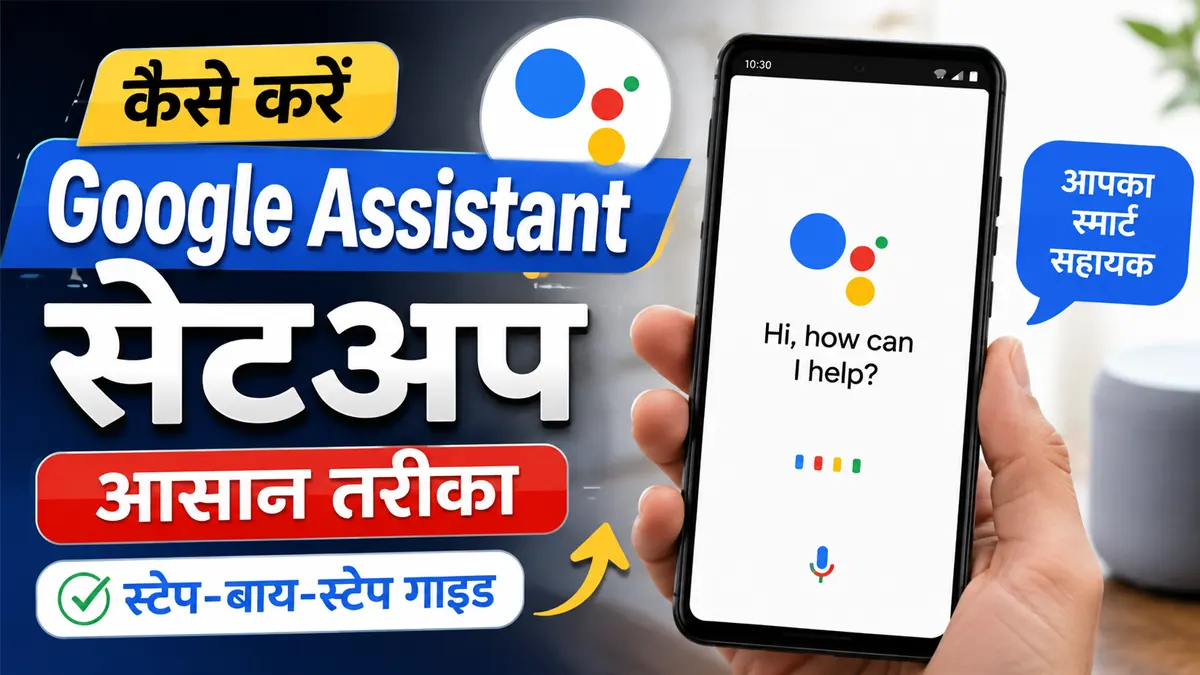

क्या आप अपने एंड्रॉइड या आईफोन में वॉइस कमांड देकर कॉल करना, मैसेज भेजना या गाने बजाना चाहते हैं? Google Assistant आपके स्मार्टफोन का एक ऐसा स्मार्ट वर्चुअल असिस्टेंट है, जो केवल आपकी आवाज सुनकर आपके सारे काम चुटकियों में कर सकता है।
आज के समय में गूगल ने अपने असिस्टेंट में कई बड़े अपडेट्स किए हैं, जिनमें Gemini AI का इंटीग्रेशन और नया Voice Match फीचर शामिल है। अगर आपके फोन में “Hey Google” काम नहीं कर रहा है या आप गूगल असिस्टेंट की भाषा बदलना चाहते हैं, तो यह गाइड आपके लिए ही है।
इस गाइड में हम Google Assistant Setup करने का सबसे आसान तरीका, भाषा बदलने की प्रक्रिया और सभी जरूरी सेटिंग्स के बारे में विस्तार से जानेंगे।
Google Assistant क्या है और यह कैसे काम करता है?
Google Assistant, गूगल द्वारा विकसित किया गया एक AI-पावर्ड वॉइस असिस्टेंट है। यह आपके फोन के ऐप्स, सेटिंग्स, इंटरनेट सर्च और स्मार्ट होम डिवाइसेस को आपकी आवाज (Voice Commands) से कंट्रोल करने की सुविधा देता है।
आप केवल “OK Google” या “Hey Google” बोलकर इसे एक्टिवेट कर सकते हैं। इसके बाद आप जो भी निर्देश देंगे, यह उसे समझकर तुरंत रिस्पॉन्स देगा।
Google Assistant के मुख्य फायदे:
- हाथों के बिना फोन इस्तेमाल (Hands-free Control): गाड़ी चलाते समय या व्यस्त होने पर बिना फोन छुए काम करें।
- मल्टी-लैंग्वेज सपोर्ट: यह हिंदी, अंग्रेजी, गुजराती, मराठी, तमिल, तेलुगु सहित कई भारतीय भाषाओं को आसानी से समझता है।
- दैनिक कार्यों में मदद: अलार्म लगाना, रिमाइंडर सेट करना, मौसम का हाल जानना और लाइव न्यूज सुनना।
- स्मार्ट होम कंट्रोल: अपने घर के स्मार्ट बल्ब, टीवी और AC को वॉइस कमांड से ऑपरेट करना।
Google Assistant सेटअप करने के लिए जरूरी आवश्यकताएं (Prerequisites)
अपने स्मार्टफोन में गूगल असिस्टेंट चालू करने से पहले यह सुनिश्चित करें कि आपके फोन में नीचे दी गई सुविधाएं उपलब्ध हैं:
- Android Version: एंड्रॉइड 7.0 या उससे नया वर्जन (Android 14 / 15 / 16 फुल्ली सपोर्टेड)।
- Google App Update: Google App और Google Play Services का लेटेस्ट वर्जन इंस्टॉल होना चाहिए।
- Google Account: फोन में एक एक्टिव गूगल अकाउंट (Gmail ID) लॉगिन होना चाहिए।
- Internet Connection: सेटअप और वॉइस सर्च के लिए एक्टिव मोबाइल डाटा या Wi-Fi कनेक्शन।
- Microphone Access: आपके फोन का माइक सही तरीके से काम कर रहा हो।
Android Phone में Google Assistant Setup कैसे करे? (Step-by-Step)
अधिकांश एंड्रॉइड स्मार्टफोन्स (Samsung, Redmi, Realme, Vivo, OPPO, OnePlus) में गूगल असिस्टेंट इन-बिल्ट आता है। इसे पहली बार सेटअप करने के लिए नीचे दिए गए स्टेप्स को फॉलो करें:
स्टेप 1: Google App खोलें
अपने फोन में Google App ओपन करें। ऊपर दाएं कोने में बनी अपनी प्रोफाइल फोटो (Profile Icon) पर टैप करें।
स्टेप 2: Settings में जाएं
मेनू खुलने के बाद Settings विकल्प पर क्लिक करें और फिर Google Assistant के ऑप्शन को चुनें।
स्टेप 3: Hey Google & Voice Match पर क्लिक करें
असिस्टेंट सेटिंग्स में आपको “Hey Google & Voice Match” का विकल्प मिलेगा, उस पर टैप करें।
स्टेप 4: Hey Google को टॉगल ऑन करें
यहाँ “Hey Google” के सामने वाले बटन को ऑन (Enable) करें।
स्टेप 5: अपनी आवाज दर्ज करें (Voice Model Training)
स्क्रीन पर दिए गए निर्देशों का पालन करें। आपको अपनी आवाज में 3-4 बार “Hey Google” और “OK Google” बोलना होगा। इससे गूगल असिस्टेंट आपकी आवाज को पहचानना सीख जाएगा और केवल आपकी आवाज पर ही रिस्पॉन्स करेगा।
iPhone (iOS) में Google Assistant Setup कैसे करें?
आईफोन में बाय-डिफ़ॉल्ट Apple Siri आता है, लेकिन आप ऐप स्टोर से Google Assistant डाउनलोड करके इसे आसानी से इस्तेमाल कर सकते हैं।
- Apple App Store पर जाएं और Google Assistant ऐप सर्च करके डाउनलोड करें।
- ऐप को ओपन करें और अपने Google Account से साइन इन करें।
- ऐप आपसे माइक्रोफोन और नोटिफिकेशन की परमिशन मांगेगा, इसे Allow करें।
- अब आप ऐप खोलकर सीधे बोलकर या होम स्क्रीन पर गूगल असिस्टेंट विजेट (Widget) जोड़कर इसका उपयोग कर सकते हैं।
Google Assistant की भाषा कैसे बदलें? (Hindi / English Setup)
यदि आप गूगल असिस्टेंट से हिंदी में बात करना चाहते हैं या अपनी मातृभाषा में जवाब पाना चाहते हैं, तो भाषा बदलना बेहद आसान है:
स्टेप-बाय-स्टेप भाषा बदलने का तरीका:
- अपने फोन में Google App खोलें और Profile Icon > Settings में जाएं।
- Google Assistant ऑप्शन पर टैप करें।
- अब Languages वाले विकल्प पर क्लिक करें।
- Add a language पर टैप करें और सूची में से हिन्दी (भारत) या अपनी पसंदीदा भाषा चुनें।
- यदि आप चाहते हैं कि असिस्टेंट हिंदी और अंग्रेजी दोनों समझे, तो आप Primary Language में Hindi और Secondary में English (India) सेट कर सकते हैं।
प्रो टिप: भाषा सेट करने के बाद अपने फोन से बोलें— “हे गूगल, मुझसे हिंदी में बात करो”। असिस्टेंट तुरंत हिंदी में जवाब देना शुरू कर देगा।
Google Assistant vs Gemini AI: दोनों में क्या अंतर है और कैसे स्विच करें?
गूगल ने हाल ही में अपने स्मार्टफोन्स में एंड्रॉइड ऑपरेटिंग सिस्टम के साथ Gemini AI को इंटीग्रेट किया है। कई यूजर्स इस बात को लेकर कन्फ्यूज हैं कि Gemini और Google Assistant में क्या फर्क है।
| फीचर | Google Assistant | Google Gemini AI |
|---|---|---|
| मुख्य काम | क्विक टास्क (अलार्म, कॉल, म्यूजिक, स्मार्ट डिवाइस) | एडवांस AI टास्क (ईमेल लिखना, कंटेंट जनरेट करना, कोडिंग) |
| कमांड रिस्पॉन्स | सटीक और टू-द-पॉइंट | विस्तृत और रचनात्मक (Conversational) |
| ऑफलाइन सपोर्ट | बेसिक कमांड्स के लिए उपलब्ध | पूरी तरह इंटरनेट पर निर्भर |
| डिवाइस कंट्रोल | स्मार्ट होम और फोन सेटिंग्स पर मजबूत पकड़ | धीरे-धीरे अपडेट किया जा रहा है |
Gemini से वापस Google Assistant पर कैसे स्विच करें?
यदि आपके फोन में पावर बटन दबाने पर Gemini खुल रहा है और आप पुराना Google Assistant वापस चाहते हैं:
- फोन की Settings में जाएं।
- Apps > Default Apps > Digital Assistant App पर टैप करें।
- यहाँ Device Assistant App में Gemini की जगह Google Assistant को सिलेक्ट कर लें।
20 सबसे उपयोगी Google Assistant Voice Commands (Daily Use)
गूगल असिस्टेंट का सही फायदा उठाने के लिए आपको सही कमांड्स का पता होना चाहिए। यहाँ कुछ दैनिक जीवन में काम आने वाले बेहतरीन हिंदी कमांड्स दिए गए हैं:
कॉल और मैसेजिंग के लिए:
- “राहुल को कॉल लगाओ”
- “मम्मी को व्हाट्सएप पर मैसेज भेजो कि मैं 10 मिनट में पहुंच रहा हूं”
एंटरटेनमेंट और म्यूजिक:
- “यूट्यूब पर अरिजीत सिंह के गाने चलाओ”
- “आज की ताजा खबरें सुनाओ”
उत्पादकता और अलार्म:
- “कल सुबह 6 बजे का अलार्म लगाओ”
- “मुझे 2 घंटे बाद पानी पीने का रिमाइंडर दो”
- “मेरे आज के इवेंट्स और मीटिंग्स बताओ”
जानकारी और कैलकुलेशन:
- “आज दिल्ली में मौसम कैसा रहेगा?”
- “500 डॉलर में कितने भारतीय रुपये होते हैं?”
- “मेरे पास सबसे नजदीकी पेट्रोल पंप कहां है?”
‘Hey Google’ काम न करे तो कैसे ठीक करें? (Troubleshooting Guide)
कभी-कभी “OK Google” या “Hey Google” बोलने पर असिस्टेंट रिस्पॉन्स नहीं देता। इस समस्या को ठीक करने के 5 अचूक उपाय नीचे दिए गए हैं:
- Voice Model को Retrain करें: Settings > Google Assistant > Hey Google & Voice Match पर जाएं। Retrain Voice Model पर क्लिक करें और अपनी आवाज दोबारा रिकॉर्ड करें।
- Battery Saver Mode बंद करें: जब फोन बैटरी सेवर मोड में होता है, तो बैकग्राउंड में माइक्रोफोन डिटेक्शन बंद हो जाता है। सेटिंग्स में जाकर इसे ऑफ करें।
- Microphone Permission जांचें: Settings > Apps > Google > Permissions > Microphone पर जाएं और इसे “Allow all the time” पर सेट करें।
- Cache Clear करें: Settings > Apps > Google App > Storage & Cache > Clear Cache पर टैप करें।
- Google App को अपडेट करें: Google Play Store खोलें और Google App को लेटेस्ट वर्जन पर अपडेट करें।
Google Assistant में Privacy और Voice Recording कैसे डिलीट करें?
अगर आप अपनी प्राइवेसी को लेकर सतर्क हैं और नहीं चाहते कि गूगल आपकी आवाज की रिकॉर्डिंग अपने सर्वर पर सेव रखे, तो आप इसे आसानी से डिलीट और मैनेज कर सकते हैं:
- myactivity.google.com पर जाएं।
- Web & App Activity वाले सेक्शन पर क्लिक करें।
- “Include Voice and Audio Activity” वाले अनचेक (Uncheck) बॉक्स को बंद कर दें।
- पुरानी रिकॉर्डिंग्स डिलीट करने के लिए Delete बटन पर टैप करें और All Time चुनकर वॉइस हिस्ट्री साफ कर दें।
Frequently Asked Questions (FAQs)
Q1. क्या Google Assistant का उपयोग करने के लिए इंटरनेट जरूरी है?
उत्तर: हां, गूगल असिस्टेंट के अधिकांश फीचर्स (जैसे वेब सर्च, मौसम, मैसेज भेजना और गाने बजाना) के लिए इंटरनेट की आवश्यकता होती है। हालांकि, कुछ बेसिक कमांड्स (जैसे अलार्म लगाना या टाइम देखना) बिना इंटरनेट के भी काम कर सकते हैं।
Q2. क्या Google Assistant बिना इंटरनेट के काम कर सकता है?
उत्तर: सीमित कार्यों के लिए हां। अगर आपके डिवाइस में ऑफलाइन स्पीच रिकग्निशन डाउनलोड है, तो अलार्म, टाइमर और कुछ फोन सेटिंग्स बिना इंटरनेट के काम करती हैं।
Q3. बिना पावर बटन दबाए Google Assistant कैसे चालू करें?
उत्तर: इसके लिए आपको “Hey Google” वॉइस मैच फीचर को ऑन करना होगा। ऑन करने के बाद जब भी आप फोन के पास “OK Google” या “Hey Google” बोलेंगे, असिस्टेंट अपने आप स्क्रीन पर आ जाएगा।
Q4. क्या गूगल असिस्टेंट मेरी बातें चुपके से सुनता है?
उत्तर: गूगल असिस्टेंट केवल तब एक्टिव होता है जब वह “OK Google” या “Hey Google” वेक-वर्ड सुनता है। प्राइवेसी सुरक्षा के लिए आप अपनी वॉइस हिस्ट्री को Google Activity पेज से जब चाहे डिलीट कर सकते हैं।
Q5. गूगल असिस्टेंट का नाम कैसे बदलें?
उत्तर: वर्तमान में आप गूगल असिस्टेंट का नाम नहीं बदल सकते। इसे एक्टिवेट करने के लिए आपको “OK Google” या “Hey Google” ही बोलना होगा।
Q6. गूगल असिस्टेंट की आवाज (Male/Female Voice) कैसे बदलें?
उत्तर: Google App > Settings > Google Assistant > Assistant Voice & Sounds में जाएं। यहाँ आपको अलग-अलग कलर कोड में पुरुष और महिला की आवाजें मिलेंगी, जिन्हें आप अपनी पसंद के अनुसार चुन सकते हैं।
Q7. क्या मैं एक साथ दो भाषाओं में गूगल असिस्टेंट का उपयोग कर सकता हूं?
उत्तर: हां, Google Assistant बाइलिंगुअल (Bilingual) सपोर्ट करता है। आप सेटिंग्स में जाकर प्राथमिक भाषा में हिंदी और द्वितीयक भाषा में अंग्रेजी चुन सकते हैं।
Q8. क्या स्मार्ट टीवी और स्मार्ट स्पीकर्स में गूगल असिस्टेंट सेट कर सकते हैं?
उत्तर: हां, Android TV, Google TV और Google Nest/Home स्पीकर्स में Google Home App के माध्यम से आसानी से Google Assistant सेटअप किया जा सकता है।
निष्कर्ष (Conclusion)
Google Assistant आपके स्मार्टफोन के अनुभव को बेहद आसान और स्मार्ट बना देता है। सही सेटिंग्स और वॉइस मैच सेटअप करके आप बिना फोन हाथ में लिए अपने रोजमर्रा के काम निपटा सकते हैं।
यदि आपके फोन में “Hey Google” काम नहीं कर रहा है, तो इस लेख में दिए गए ट्रबलशूटिंग स्टेप्स को फॉलो करें। अपनी भाषा बदलकर हिंदी में गूगल असिस्टेंट का मजा लें!