

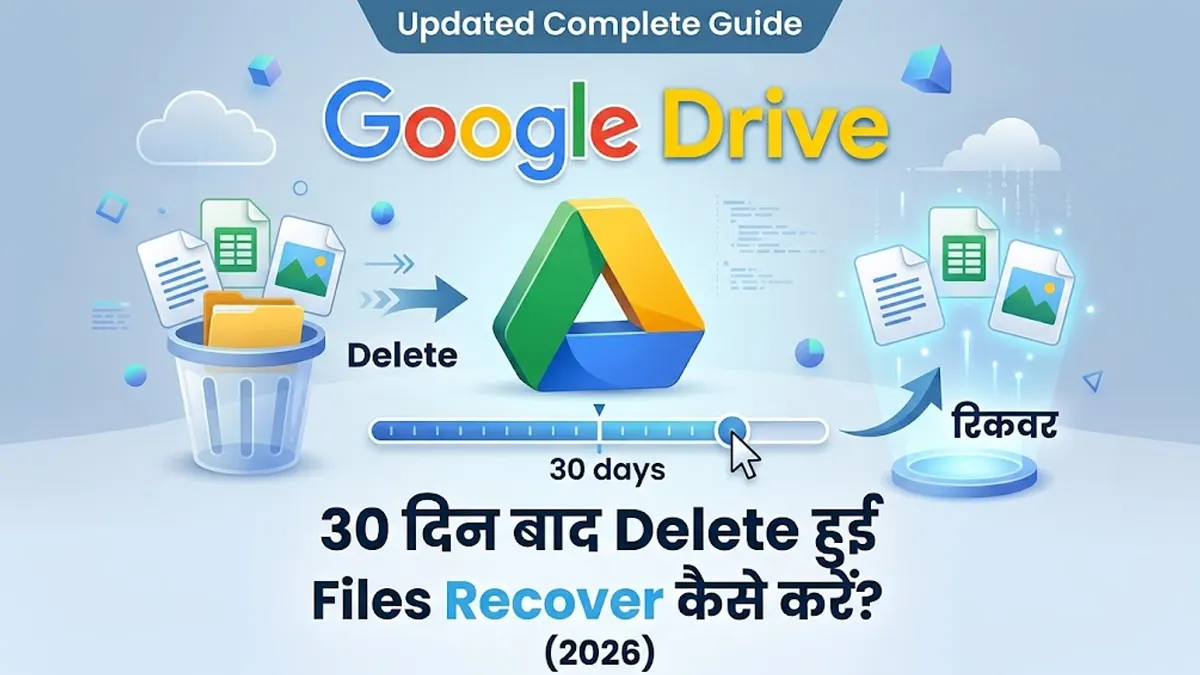

अगर आप गूगल ड्राइव (Google Drive) का इस्तेमाल करते हैं, तो आपने कभी न कभी कोई ज़रूरी फाइल गलती से डिलीट ज़रूर की होगी। डिलीट करने के बाद फाइल्स गूगल ड्राइव के ‘ट्रैश’ (Trash / Bin) फोल्डर में चली जाती हैं। लेकिन क्या आप जानते हैं कि ट्रैश में रखी फाइल्स 30 दिनों के बाद हमेशा के लिए गायब हो जाती हैं?
इस लेख में हम गूगल ड्राइव की 30-दिन की ट्रैश पॉलिसी (Google Drive Trash Auto-Delete Policy), डिलीट हुई फाइल्स को रिकवर करने के तरीके और ड्राइव स्टोरेज को सही तरीके से मैनेज करने की पूरी जानकारी देंगे।
Google Drive Trash Policy क्या है?
गूगल ड्राइव में जब भी आप कोई फाइल या फोल्डर डिलीट करते हैं, तो वह तुरंत परमानेंटली डिलीट नहीं होता। इसके बजाय, वह Trash (रीसायकल बिन) सेक्शन में शिफ्ट हो जाता है।
30-दिन की समय सीमा: ट्रैश में जाने के बाद फाइल 30 दिनों तक सुरक्षित रहती है।
ऑटोमैटिक डिलीट (Auto-Deletion): 30वें दिन के बाद गूगल का सिस्टम उस फाइल को ट्रैश से खुद-ब-खुद हटा (Permanently Delete) देता है।
स्टोरेज काउंट: जब तक फाइल ट्रैश में रहती है, तब तक वह आपके 15 GB फ्री गूगल स्टोरेज में काउंट होती है।
यह नियम Google Personal Account, Google Workspace (G Suite), Gmail और Google Docs/Sheets/Slides सभी पर समान रूप से लागू होता है।
Google Drive Trash से Delete हुई Files कैसे Recover करें? (Step-by-Step)
अगर आपकी फाइल डिलीट हुए 30 दिन से कम समय हुआ है, तो आप उसे आसानी से खुद रिकवर कर सकते हैं।
1. मोबाइल ऐप (Android / iOS) से फाइल रिकवर करने का तरीका:
अपने स्मार्टफोन में Google Drive App खोलें।
ऊपर बाईं ओर (Top-Left) दिख रही 3 लाइन्स (Menu) पर टैप करें।
Trash (या Bin) विकल्प को चुनें।
जो फाइल रिकवर करनी है, उसके बगल में बने 3 डॉट्स (More Options) पर क्लिक करें।
Restore बटन पर क्लिक करें। आपकी फाइल वापस अपनी मूल जगह पर आ जाएगी।
2. कंप्यूटर या लैपटॉप (Web Browser) से फाइल रिकवर करने का तरीका:
अपने ब्राउज़र में drive.google.com खोलें।
बाएं पैनल (Left Menu) से Trash पर जाएं।
फाइल पर राइट-क्लिक (Right Click) करें।
Restore का विकल्प चुनें।
30 दिन बाद Permanently Delete हुई Files कैसे वापस पाएं?
यदि 30 दिन से अधिक समय हो गया है और फाइल ट्रैश से भी डिलीट हो चुकी है, तो उसे रिकवर करना थोड़ा मुश्किल होता है, लेकिन असंभव नहीं। आप इन तरीकों को आज़मा सकते हैं:
तरीका 1: Google Drive Support से संपर्क करें (Personal Account के लिए)
गूगल ड्राइव कस्टमर सपोर्ट टीम अक्सर कुछ मामलों में हाल ही में डिलीट हुई फाइल्स को रिस्टोर करने में मदद करती है।
Google Drive Help Center (support.google.com/drive) पर जाएं।
Contact Us या Request File Recovery का विकल्प खोजें।
गूगल अकाउंट में लॉगिन करें और फ़ॉर्म भरें।
गूगल की सपोर्ट टीम से निवेदन करें कि आपकी फाइल गलती से डिलीट हो गई है। आमतौर पर 24 से 48 घंटे में जवाब मिल जाता है।
ध्यान दें: यह सेवा मुख्य रूप से उन्हीं फाइल्स पर काम करती है जो आपकी खुद की बनाई (Uploaded) थीं और हाल ही में परमानेंट डिलीट हुई हैं।
तरीका 2: Google Workspace Admin से संपर्क करें (School / Office Account)
अगर आप किसी कंपनी या कॉलेज की ईमेल आईडी (Admin Account) का उपयोग कर रहे हैं:
आपकी संस्था का Google Workspace Administrator अपने Admin Console से 25 दिनों के भीतर डिलीट हुई फाइल्स को आसानी से रीस्टोर कर सकता है।
Google Drive Storage कैसे खाली करें और Files को सुरक्षित कैसे रखें?
Trash को समय-समय पर खाली करें (Empty Trash): यदि आपके पास स्टोरेज खत्म हो रहा है, तो ट्रैश में जाकर Empty Trash पर क्लिक करें। इससे परमानेंट स्पेस खाली हो जाएगा।
ज़रूरी फाइल्स को Star करके रखें: महत्वपूर्ण फाइल्स पर Star आइकन लगाएं ताकि गलती से डिलीट बटन न दबे।
Google Takeout का उपयोग करें: अपने सभी डेटा का लोकल बैकअप (Computer / Hard Drive में) लेने के लिए समय-समय पर Google Takeout सर्विस का उपयोग करें।
Frequently Asked Questions (FAQs)
Q1. क्या Google Drive Trash से ऑटो-डिलीट हुई फाइल वापस मिल सकती है?
उत्तर: हां, अगर फाइल हाल ही में ऑटो-डिलीट हुई है तो आप Google Drive Support से रिक्वेस्ट करके उसे रिकवर करने का प्रयास कर सकते हैं। हालांकि, इसकी 100% गारंटी नहीं होती।
Q2. क्या ट्रैश में पड़ी फाइल्स मेरा 15GB फ्री स्टोरेज इस्तेमाल करती हैं?
उत्तर: हां, जब तक कोई फाइल ट्रैश फोल्डर में रहती है, तब तक वह आपके गूगल ड्राइव के कुल स्टोरेज कोटा (Storage Space) को घेरती है।
Q3. क्या मैं Google Drive में 30 दिन के Auto-Delete फीचर को बंद कर सकता हूं?
उत्तर: नहीं, यह गूगल की ग्लोबल सिक्योरिटी और डेटा मैनेजमेंट पॉलिसी का हिस्सा है। इसे यूज़र द्वारा बंद (Disable) नहीं किया जा सकता।
Q4. अगर मैं किसी शेयर की गई (Shared File) को डिलीट कर दूं, तो क्या होगा?
उत्तर: अगर आप उस फाइल के मालिक (Owner) नहीं हैं, तो आपके डिलीट करने पर वह सिर्फ आपके व्यू से हटेगी। मूल फाइल Owner के ड्राइव में सुरक्षित रहेगी।
Q5. Google Drive और Gmail का Trash अलग-अलग होता है या एक ही?
उत्तर: Google Drive, Gmail और Google Photos तीनों का Trash सिस्टम अलग काम करता है, लेकिन तीनों में ही 30 दिनों के बाद डेटा ऑटो-डिलीट होने का नियम लागू होता है।
Q6. डिलीट फाइल रिकवर करने के लिए गूगल सपोर्ट से संपर्क कैसे करें?
उत्तर: support.google.com/drive पर जाएं, लॉगिन करें और ‘Request File Recovery’ फ़ॉर्म सबमिट करें।
Q7. क्या Google Photos की फाइल्स भी 30 दिन में डिलीट होती हैं?
उत्तर: Google Photos में ट्रैश में रखी गई फाइल्स 60 दिनों तक रहती हैं (यदि वे बैकअप में हैं) और बिना बैकअप वाली फाइल्स 30 दिनों में डिलीट होती हैं।